-
如何在PPT中插入图片的多种方式与编辑图片
大小: | 页数:1页如何在PPT中插入图片的多种方式与编辑图片PPT教程视频 PPT基础教程视频 PPT自学视频 PPT经典教程 如何制作PPT的教程 PPT的介绍与应用教程
PPT中的图片
大小: | 页数:1页PPT中的图片图片处理软件是对数字图片进行修复、合成、美化等各种处理的软件的总称。在当前图像处理领域,要么一些软件过于大型专业,让初学者望而却步,让专业人士效率不高;要么就是过于傻瓜,功能太过简单,创意难以得到有效发挥,产品品质和处理速度也良莠不齐。PPT图片处理软件是对数字图片进行修复、合成、美化等各种处理的软件的总称。目前,专业级的图片处理软件有Adobe公司出品的Photoshop等等。

回忆图片展示方式PPT动画模板下载
大小:19M | 页数:14页回忆图片展示方式PPT动画模板下载免费下载是由LFPPT网(www.lfppt.com)会员王宝强与马蓉的内幕上传推荐的PPT动画模板回忆的特点是没有预定目的。自然而然地想起某些经验。例如:一件往事涌上心头,一句乡音勾起乡情等就是属于无意回忆。无意回忆虽无预定目的,但却也是由于某些诱因引发的。有意回忆是有回忆任务、自觉追忆以往经验的回忆,其目的是要根据当前需要而回忆起特定的记忆内容。回忆可以是直
如何高效的制作PPT图片
大小: | 页数:1页如何高效的制作PPT图片
PPT中图片的处理与裁剪
大小: | 页数:1页PPT中图片的处理与裁剪
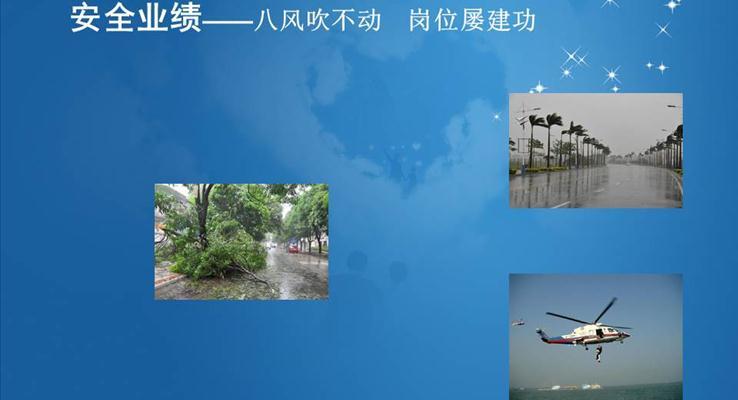
PPT中几种图片展示方法
大小:3M | 页数:5页PPT中几种图片展示方法
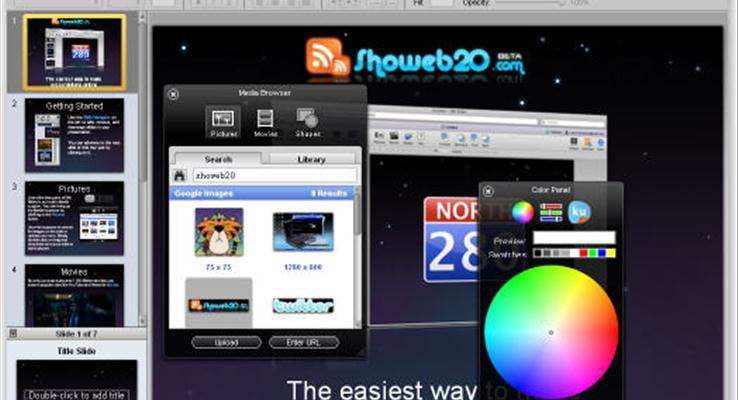
在PPT中如何合并形状的新功能制作图片
大小: | 页数:1页在PPT中如何合并形状的新功能制作图片
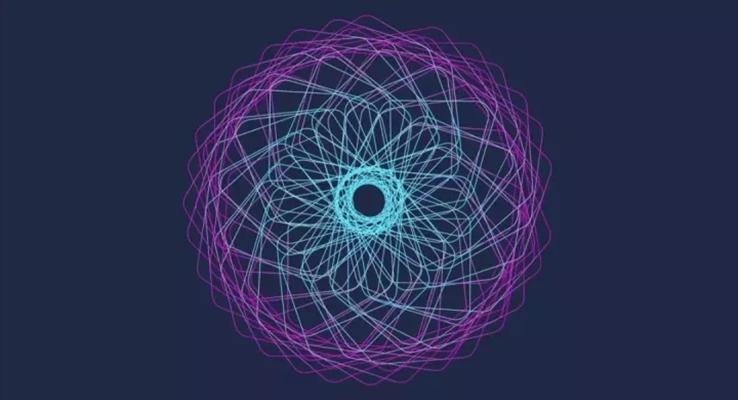
如何用PPT制作图片
大小: | 页数:1页PPT是可以直接制作图片的,如下图:接下来咱们就来一步步地讲解这种圈圈圆圆的细纹是如何生成的!绘制出初始细纹1)首先,咱们先插入一个PPT自带的矩形,右击这个形状,点击【设置形状格式】,并将其设置为【无填充】,【渐变线】:然后你就能得到右边这么一个赤裸裸的透明矩形了:在【渐变线】菜单下的【渐变光圈】中,你还可以调整线条的颜色:2)接着,右击这个没穿衣服的矩形,点击【编辑顶点】,形状就会变成这样:

图片与文字的搭配PPT教程
大小:9M | 页数:10页图片与文字的搭配PPT教程,PPT排版教程
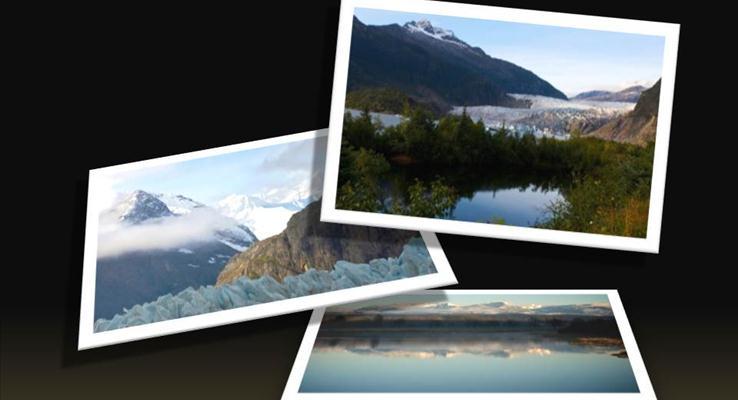
PPT中的图片处理合集
大小:19M | 页数:50页PPT中的图片处理合集,PPT教程
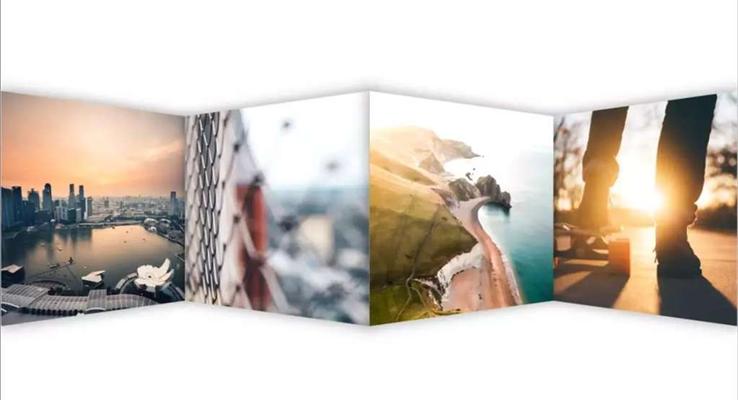
PPT中如何制作立体折页图片效果
大小: | 页数:1页在工作类PPT模板里,常常会有对多张图片进行排列展示的需求,例如获奖荣誉、活动掠影等等。这种多图展示环节因为页面有限,排版的方式往往比较单一。以四张图片为例,有时我们会选择将它们一字排开:有时又会选择将它们排成田字形,将页面设计为左右版:这样的效果自然是不错的,但总觉得不是特别抓人,少了一些灵气。其实,只需要使用一点小小的技巧,给它们加上点「立体特效」,做成类似小册子折页的效果,观感就会立马大不
PPT图片处理技巧
大小: | 页数:1页PPT图片处理技巧裁剪出特殊的图片形状平常我们见到的图片形状基本都是矩形的:很显然,这种普通的形状无法衬托出主人公们的猛男气质,所以你完全可以把图片做成这个样子:这种效果是怎么实现的?很简单,首先,去网上下载一些形状素材:右击这些形状素材-点击【设置形状格式】-【图片或纹理填充】-图片来源选择电脑上的【文件】-接着插入你的图片即可。如果图片变形了,你可以通过调节以下第4步里的数据,来调整图片的比
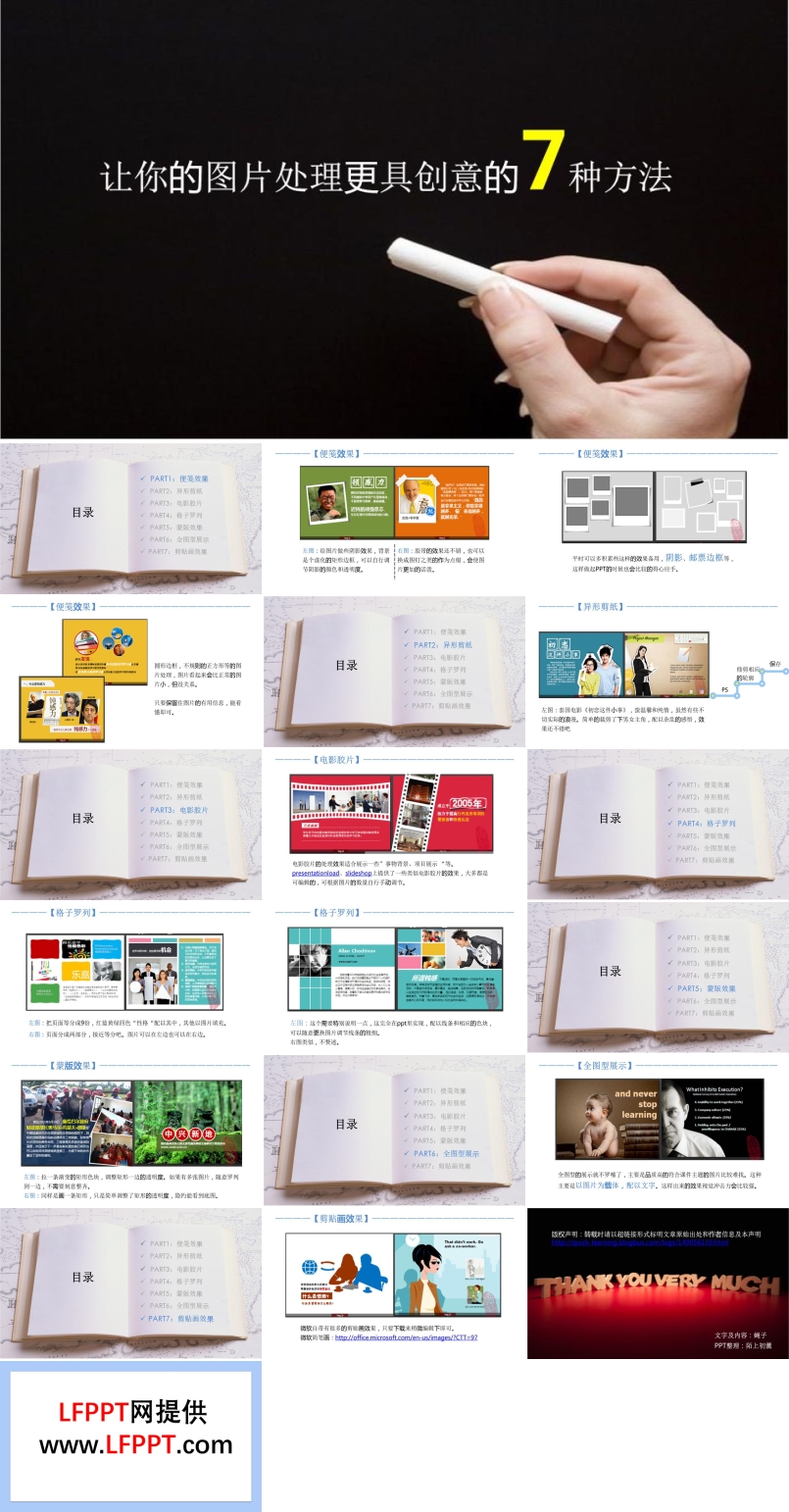
让你的图片处理更具创意的7种方法PPT模板
大小:2M | 页数:19页PPT图片处理方法,PPT创意图片处理

图片展示动画
大小:3M | 页数:15页适用于动画PPT模板,创新PPT模板,创意PPT模板,图片展示动画,动态模板PPT模板
文字与图片互动展示动画PPT模板
大小:316.87KB | 页数:1页我们在做PPT演示汇报的时候往往需要图片和文字同时展示,这款文字与图片互动展示动画PPT模板就采用了文字和图片的同步动画展示效果。
创意图片与文字展示PPT【特效动画】
大小:29M | 页数:6页这套PPT的主题是“年度报告”,从内容来看,它主要由重复的“ANNUAL REPORT”字样构成。整体结构较为简单,每一页都以大号字体突出显示“ANNUAL REPORT”,没有详细的文字内容、图表或数据来具体阐述报告的内容。从文件名称“创意图片与文字展示PPT【特效动画】”可以推测,这套PPT可能在设计上注重视觉效果,可能包含一些特效动画来吸引观众的注意力,但在文字信息方面较为简洁,缺乏具体的
美感十足的PPT图片制作软件weavesilk
大小: | 页数:1页美感十足的PPT图片制作软件weavesilk作者:燕归来PPT的制作过程犹如一幅画的创造过程。在这一过程中,PPT如同画板,图片、文字等元素则如同画笔、油墨等原料。同样的画板,一样的画笔、油墨,放在不同画师手中所呈现出来的效果往往也不尽相同!艺术创作的过程中,技艺很重要,但当你掌握一定的技艺后,思路则变得更为重要!受到了大家的欢迎,很多人留言说:看了之后觉得脑洞大开——尽管自己没有艺术家的细胞
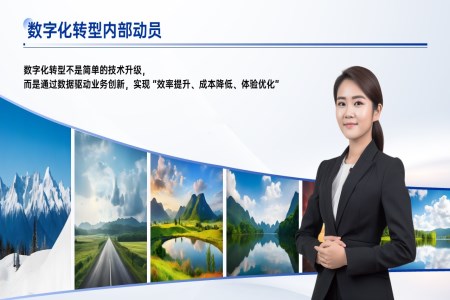
多图排版图片展示PPT【特效动画】
大小:26M | 页数:8页这套 PPT 围绕企业数字化转型展开,共含多板块内容:先点明转型核心是数据驱动业务创新以实现效率提升等目标,提出员工行动要求(如主动培训、邮箱反馈,设 “转型之星” 奖励);接着指出系统待改进问题及优化时间规划,展示转型效果(如销售人均业绩升 12%);还介绍业务培训保障(建讲师团、线上平台,考核挂钩绩效)、分层培训计划,以及近期工作汇报(项目 A 进度 60% 等)。
很多图片缩小动画PPT【特效动画】
大小:7M | 页数:1页这套PPT名为“很多图片缩小动画PPT【特效动画】”,内容较为简单。主要包含一个文字标题区域,用于输入文字标题,下方则是多张图片的展示。从文件名来看,它可能侧重于图片的缩小动画特效,用于在演示过程中通过图片的缩小动画吸引观众注意力或展示图片之间的关系等,但具体图片内容和动画效果需打开PPT查看。
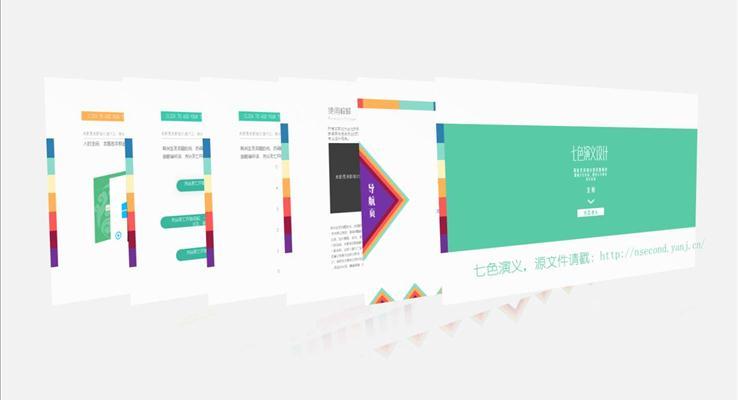
图片照片展示动画PPT模板
大小:3M | 页数:2页适用于动画PPT,创新PPT,宣传推广PPT,图片展示PPT,照片展示PPT,动态模板PPT